# Руководство пользователя
Для получения доступа к опубликованным сервисам (виртуальным рабочим столам и приложениям) используйте web-портал брокера HOSTVM VDI.
## Предварительные условия
Для подключения к опубликованным сервисам необходимо установить [клиент HOSTVM VDI](/hostvm-vdi/hostvm-vdi-installation-guide/client.md) и клиенты для каждого используемого протокола подключения (например RDP, X2GO, SPICE клиент и т.д.), за исключением HTML5 подключений, где требуется только браузер.
### Установка дополнительного ПО
При использовании протокола SPICE вам потребуется установить следующее дополнительное ПО:
* **Virt-Viewer** - дистрибутив размещен в личном кабинете HOSTVM в разделе `Каталог загрузок -> Дистрибутивы -> Tools -> Virt-viewer`;
* **Usb-Dk** - дистрибутив размещен в личном кабинете HOSTVM в разделе `Каталог загрузок -> Дистрибутивы -> Tools -> Usb-dk`.
## Вход в систему
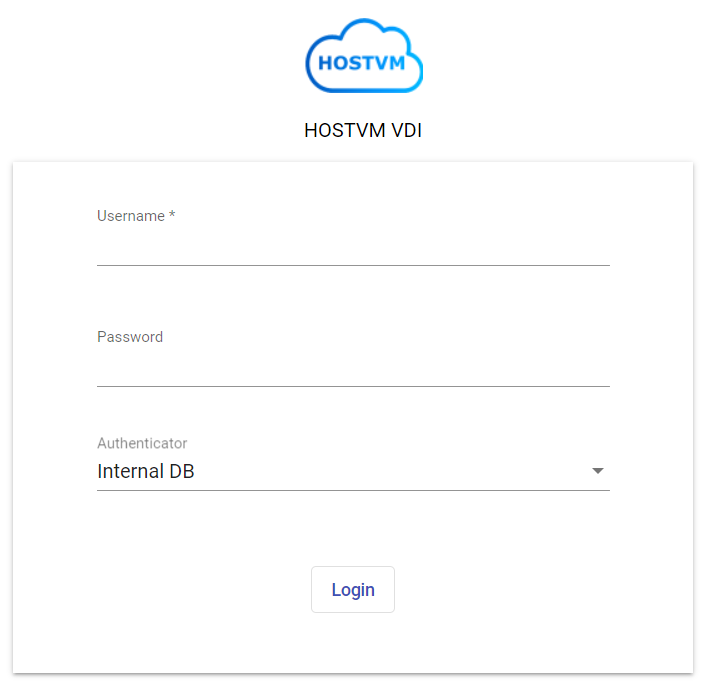
Откройте в браузере адрес web-портала брокера HOSTVM VDI, на странице входа в систему введите имя пользователя и пароль, а также выберите необходимый аутентификатор из списка, если их несколько.
После успешного входа в систему вы увидите перечень доступных этому пользователю сервисов:
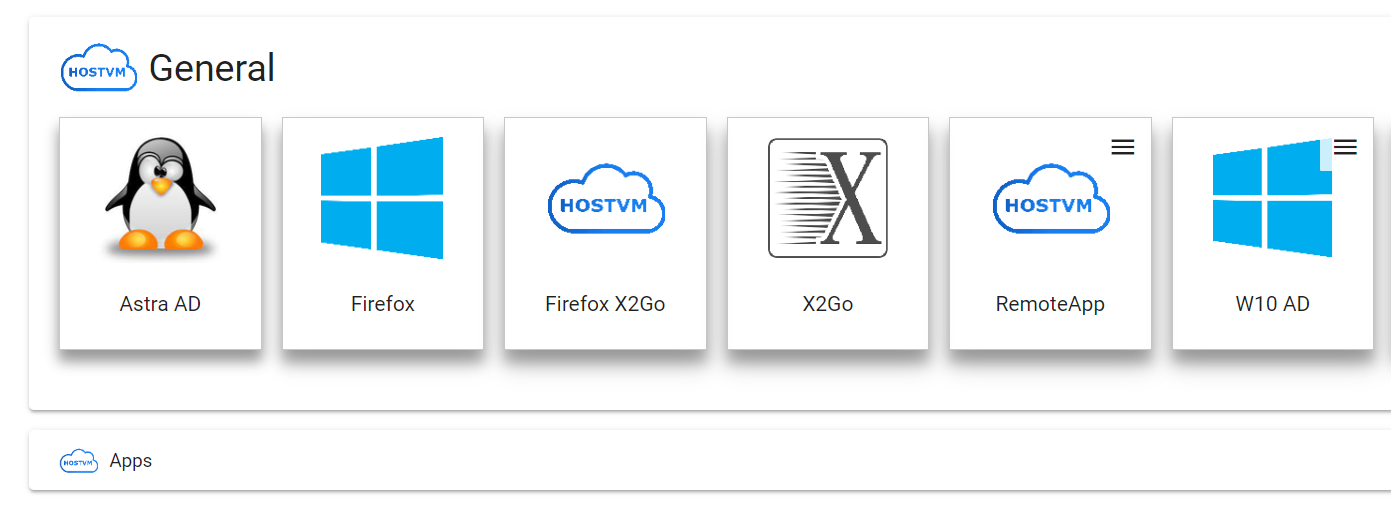
Выберите нужный сервис и нажмите на его иконку для подключения.
Если для сервиса настроено несколько способов подключения (например прямое, туннелированное и html5 соединение) - будет доступно соответствущее выпадающее меню с настройками. В этом меню в разделе "Соединения" вы можете выбрать нужный способ подключения. При обычном нажатии на иконку сервиса будет использован вариант по умолчанию.
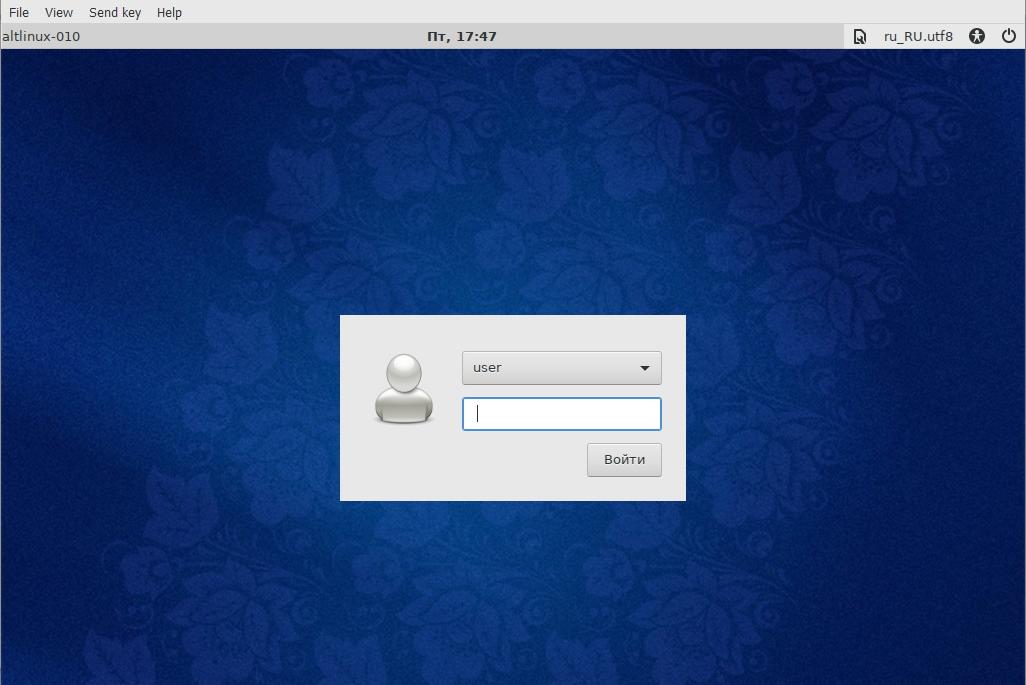
В зависимости от настроек выбранного способа подключения после открытия сессии может потребоваться еще раз ввести пароль:
## Дополнительная настройка
### Проброс USB для SPICE
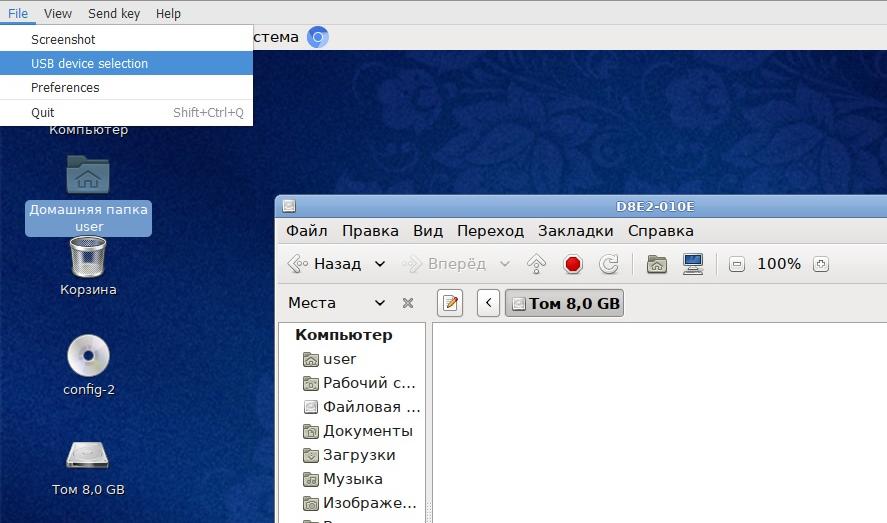
При использовании протокола SPICE, если требуется подключить в сессию USB-устройство с локальной машины, выполните следующие шаги.
1. В окне с открытой сессией выберите пункт меню: `Файл → USB Device Selection`:
2. Отметьте нужное устройство в появившемся списке:

3. Закройте список и дождитесь подключения устройства в сессию.
### Свернутое приложение HTML5 RemoteApp
{% hint style="info" %}
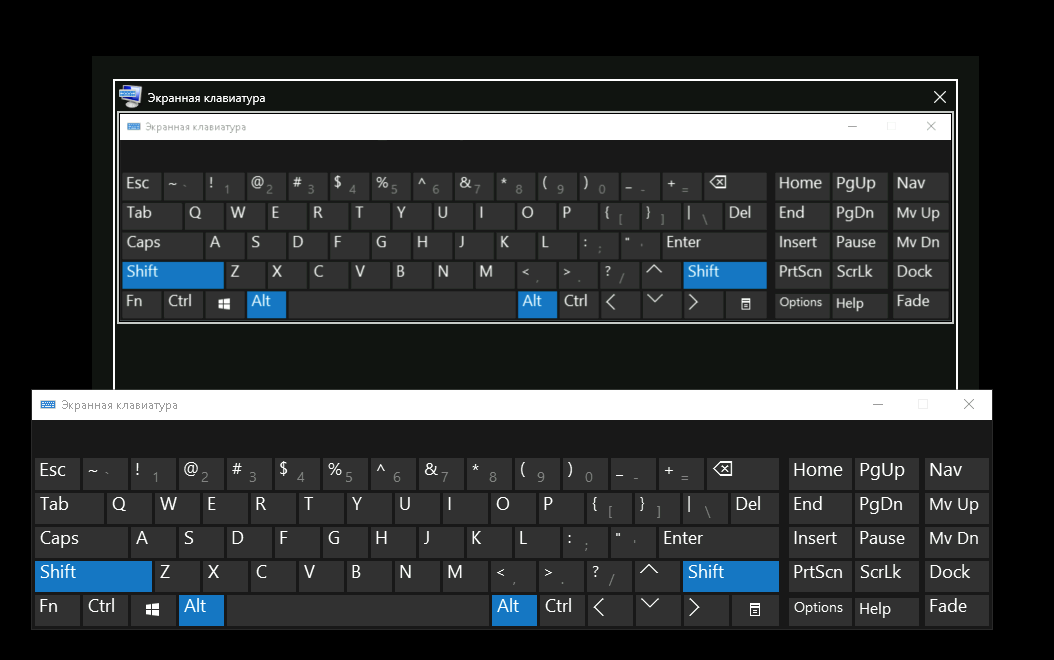
В случае, когда используется HTML5 RemoteApp транспорт возможна ситуация, при которой после сворачивания окна презентованного приложения пользователю останется виден лишь пустой рабочий стол сессии. Для восстановления свернутого приложения в таком случае можно воспользоваться экранной клавиатурой.
{% endhint %}
Для использования экранной клавиатуры:
1. Сделайте клик в левом-верхнем углу окна, для отображения меню Windows:

2. Выберите Экранную клавиатуру в разделе "Специальных возможностей":
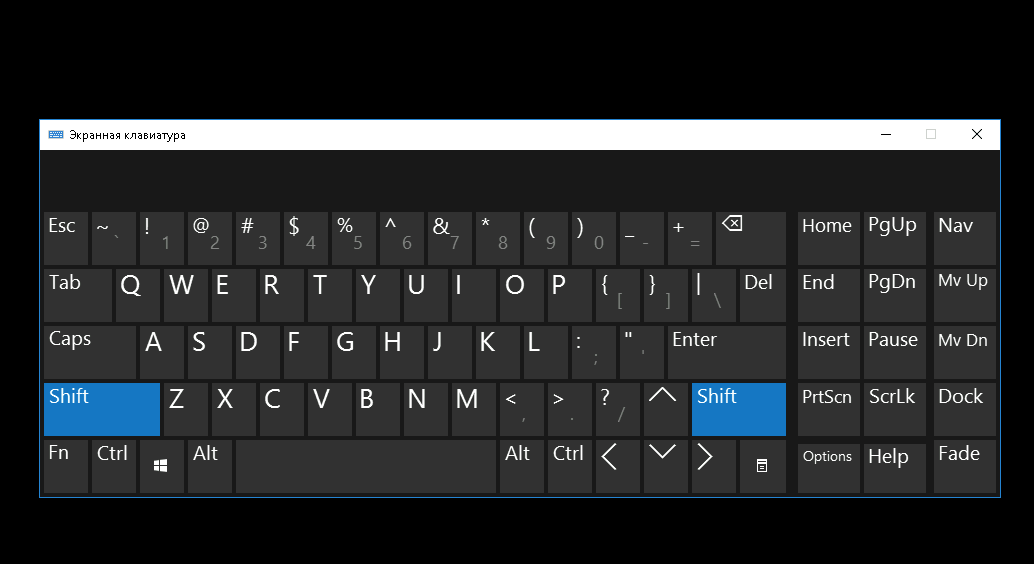
3. Нажмите сочетание клавиш Alt+Tab на экранной клавиатуре для выбора свернутого приложения:
---
# Agent Instructions: Querying This Documentation
If you need additional information that is not directly available in this page, you can query the documentation dynamically by asking a question.
Perform an HTTP GET request on the current page URL with the `ask` query parameter:
```
GET http://localhost:3000/hostvm-vdi/hostvm-vdi-user-manual.md?ask=
```
The question should be specific, self-contained, and written in natural language.
The response will contain a direct answer to the question and relevant excerpts and sources from the documentation.
Use this mechanism when the answer is not explicitly present in the current page, you need clarification or additional context, or you want to retrieve related documentation sections.